
Cómo pasar datos de PS4 a PS5: juegos, partidas y ajustes
 Por Jhoider RodríguezPublicado el 10 jul 2026Actualizado el 16 oct 202610 minPS5 · DualSensePS4 · DualShock 4
Para pasar tus juegos y partidas de PS4 a PS5, puedes utilizar la transferencia de datos de PlayStation, un disco duro externo, la nube de PS Plus o una memoria USB. Si tienes las dos consolas, la transferencia directa es la opción más completa. Si solo quieres recuperar tus partidas, puedes hacerlo desde la nube o con una memoria USB.
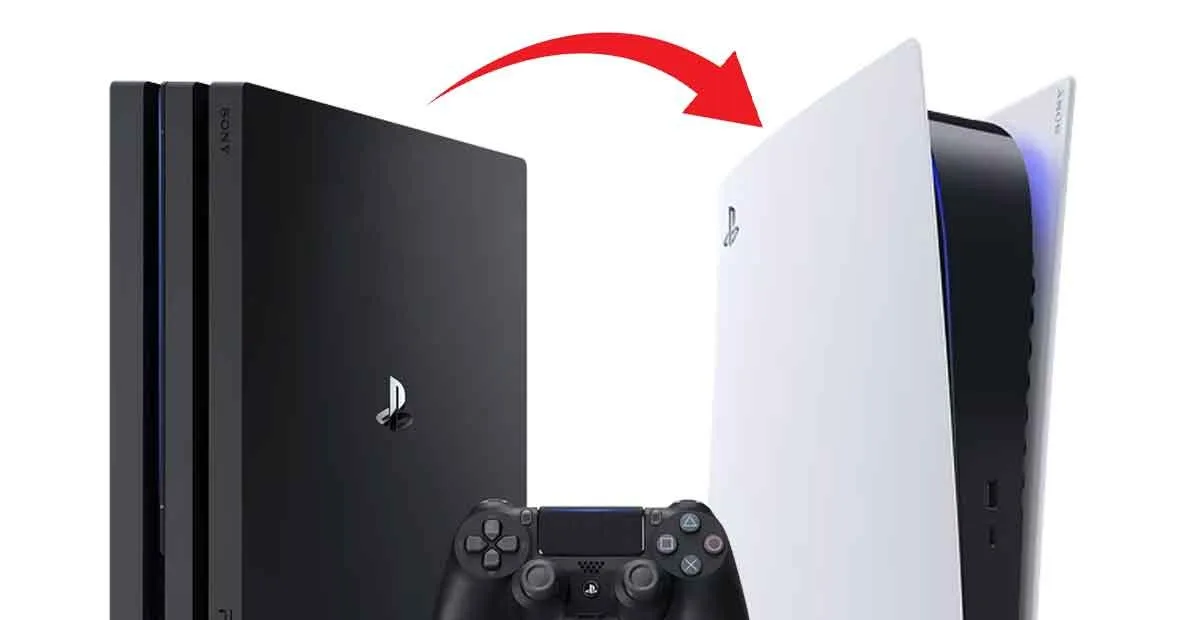
¿Acabas de comprar una PS5 y quieres seguir jugando donde te quedaste en tu PS4? No tienes que empezar tus juegos desde cero ni perder las partidas que llevas meses o incluso años guardando.
PlayStation permite pasar juegos, partidas guardadas y algunos ajustes de PS4 a PS5 de varias maneras. Además, puedes hacerlo sin borrar los datos que tienes en tu antigua consola. Puedes revisar también la guía oficial de PlayStation para transferir datos de PS4 a PS5.
En esta guía te explicamos los cuatro métodos disponibles y cuándo conviene utilizar cada uno.
Qué método usar
Antes de empezar, lo mejor es elegir el método que se adapte a lo que necesitas transferir.
No es lo mismo querer pasar toda tu biblioteca de juegos que recuperar únicamente las partidas guardadas.
Método | Qué puedes pasar | Qué necesitas | Ideal si… |
|---|---|---|---|
Transferencia de datos por wifi o cable | Juegos, partidas y determinados datos de configuración | Las dos consolas conectadas a la misma red | Quieres pasar varios datos de una sola vez |
Disco duro externo | Juegos de PS4 instalados | Un disco configurado como almacenamiento ampliado | Tienes muchos juegos y no quieres descargarlos nuevamente |
Nube de PS Plus | Partidas guardadas | Una suscripción activa a PS Plus | Ya no tienes la PS4, pero guardaste tus partidas en la nube |
Memoria USB | Partidas guardadas de PS4 | Una memoria USB compatible | No tienes PS Plus y solo quieres conservar tus avances |
Un detalle importante: los juegos digitales que compraste están vinculados a tu cuenta de PlayStation. Esto significa que puedes descargarlos nuevamente desde la biblioteca de tu PS5 sin necesidad de transferirlos.
Lo que sí debes revisar con cuidado son tus partidas guardadas, especialmente si tienes pensado vender o restablecer tu PS4.
Antes de empezar
Antes de transferir tus datos, comprueba lo siguiente:
- Utiliza la misma cuenta de PlayStation. Inicia sesión en ambas consolas con la cuenta que contiene tus juegos y partidas.
- Actualiza las dos consolas. Comprueba que tanto la PS4 como la PS5 tengan instalada la versión más reciente del software del sistema.
- Sincroniza tus trofeos. En la PS4, entra en Trofeos, pulsa Options y selecciona «Sincronizar con PlayStation Network».
- Conecta ambas consolas a la misma red. Puedes utilizar wifi, aunque una conexión por cable suele ser más rápida y estable.
- Comprueba el espacio disponible en la PS5. Asegúrate de tener almacenamiento suficiente para los juegos y datos que quieres transferir. Si vas justo, mira cómo liberar espacio en la PS5 sin borrar juegos.
No necesitas mantener la PS4 conectada a un televisor durante todo el proceso. Lo importante es que permanezca encendida y conectada a la red.
Si utilizas una cuenta de menor, ten presente que la transferencia durante la configuración inicial puede tener restricciones. En ese caso, termina primero la configuración de PS5 y realiza la transferencia después.
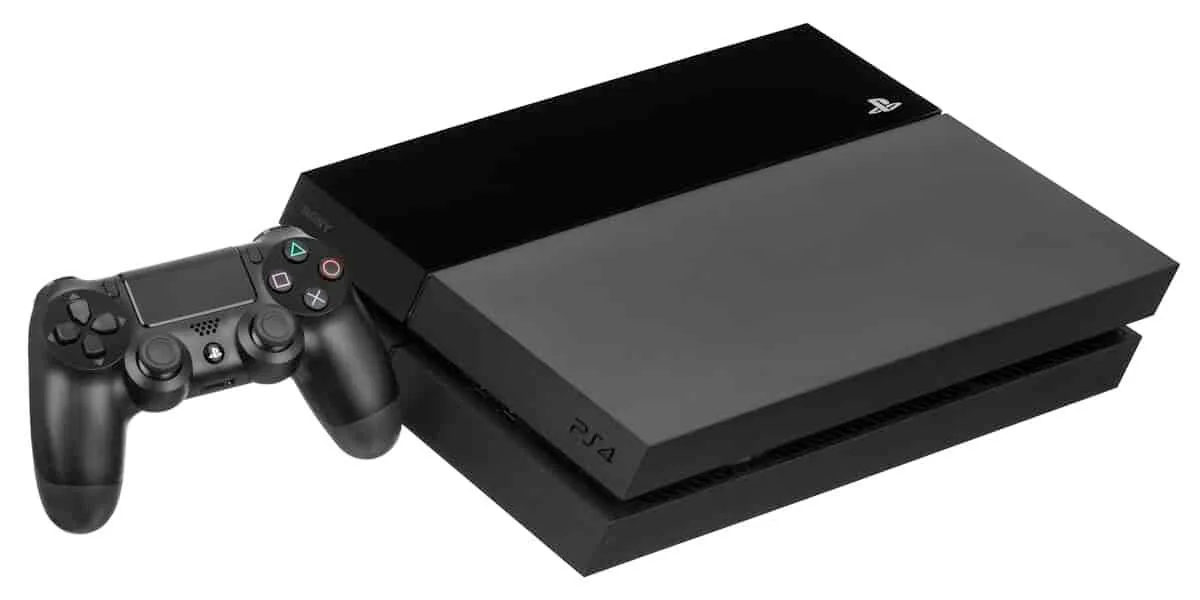
Método 1: transferencia de datos por wifi o cable
Este es el método oficial de PlayStation y uno de los más completos si todavía tienes las dos consolas.
Puedes utilizarlo cuando configuras tu PS5 por primera vez o después, desde los ajustes del sistema.
Cómo transferir los datos de PS4 a PS5
- Enciende tu PS4 y comprueba que esté conectada a la misma red que tu PS5.
- En la PS5, entra en Ajustes › Sistema › Software del sistema › Transferencia de datos.
- Selecciona «Continuar» y espera a que la consola encuentre tu PS4.
- Cuando aparezca, selecciónala. Si el sistema te lo pide, mantén pulsado el botón de encendido de la PS4 hasta escuchar un pitido.
- Elige las partidas guardadas y los juegos que quieres transferir.
- Confirma la transferencia y sigue las instrucciones de la pantalla.
La PS5 puede reiniciarse durante el proceso. Después, podrás comenzar a utilizarla mientras termina de copiar determinados juegos.
Puedes revisar el progreso desde el centro de control, en Descargas/cargas.
Importante: no apagues las consolas ni desconectes la red mientras se transfieren los datos.
Qué se pasa y qué no
La transferencia permite copiar partidas guardadas y juegos de PS4 compatibles con PS5.
También puede incluir determinados datos de usuario y configuración, dependiendo de cuándo realices el proceso.
Por ejemplo, si haces la transferencia durante la configuración inicial de PS5, podrás trasladar más información de las cuentas y ajustes.
Si ya configuraste tu consola, la transferencia se centra principalmente en los datos y juegos disponibles para la cuenta utilizada.
Los datos originales permanecen en tu PS4. Transferirlos no significa que desaparezcan de la consola anterior.
¿Cuánto tarda?
No hay un tiempo exacto.
La duración depende de la cantidad de juegos y partidas que quieras transferir, así como de la velocidad de tu red.
Si solo vas a pasar partidas guardadas, el proceso puede ser relativamente rápido.
En cambio, si tienes una biblioteca con cientos de gigabytes, puede tardar bastante más.
Mi recomendación es conectar ambas consolas mediante un cable de red siempre que sea posible. Esto puede mejorar la estabilidad y reducir el tiempo de transferencia.
También puedes pasar únicamente las partidas y descargar los juegos digitales desde tu biblioteca.
Si la PS5 no encuentra la PS4 o la transferencia se corta
Si tienes problemas durante el proceso, prueba lo siguiente:
- Comprueba que las dos consolas estén conectadas a la misma red.
- Asegúrate de que ambas tengan el software actualizado.
- Reinicia el router y vuelve a intentar la transferencia.
- Si estás utilizando wifi, prueba una conexión por cable Ethernet.
- Comprueba que la PS4 permanezca encendida durante todo el proceso.
Si la transferencia se interrumpe, revisa qué datos llegaron correctamente antes de volver a iniciarla.
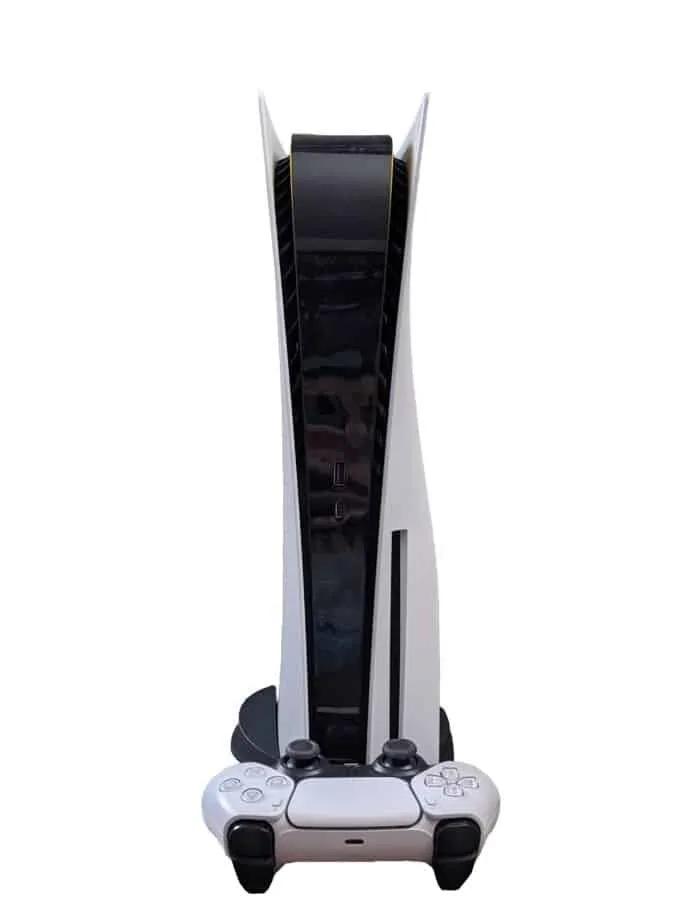
Método 2: pasar los juegos con un disco duro externo
Si tienes muchos juegos instalados en tu PS4, utilizar un disco duro externo puede ahorrarte bastante tiempo.
La ventaja es que los juegos de PS4 pueden ejecutarse directamente desde un disco USB compatible conectado a la PS5, sin ocupar espacio en su SSD interno.
Cómo pasar los juegos
- Conecta a tu PS4 un disco USB configurado como almacenamiento ampliado.
- Entra en Ajustes › Almacenamiento › Almacenamiento del sistema › Aplicaciones.
- Pulsa el botón Options del control.
- Selecciona «Mover al almacenamiento ampliado».
- Marca los juegos que quieres transferir y confirma.
- Espera a que termine el proceso.
Cuando hayas terminado, abre el menú rápido de PS4 y selecciona «Dejar de usar el almacenamiento ampliado» antes de desconectar el disco.
Después, conéctalo a tu PS5.
Los juegos compatibles deberían aparecer disponibles para utilizarlos desde la nueva consola.
No formatees el disco cuando lo conectes a PS5, porque podrías perder los juegos que tienes almacenados.
Ten presente que los juegos de PS5 funcionan de manera diferente: puedes almacenarlos en una unidad USB compatible, pero necesitas copiarlos al almacenamiento interno o a un SSD M.2 compatible para jugarlos.
Si necesitas más espacio, también puedes consultar nuestra guía sobre las diferencias entre un SSD interno y un disco externo para PS5.
Método 3: pasar las partidas por la nube de PS Plus
Si tienes una suscripción activa a PlayStation Plus, puedes utilizar el almacenamiento en la nube para recuperar tus partidas guardadas.
Es una opción especialmente útil si ya no tienes tu PS4, siempre que hayas subido las partidas antes de dejar de utilizarla.
Cómo subir las partidas desde PS4
- Enciende tu PS4 e inicia sesión con tu cuenta de PlayStation.
- Busca el juego del que quieres conservar las partidas.
- Pulsa Options y selecciona «Cargar/descargar datos guardados».
- Elige las partidas que quieres subir al almacenamiento en la nube.
- Espera a que termine la carga.
Cómo descargar las partidas en PS5
- En tu PS5, entra en Ajustes › Datos guardados y ajustes de juegos/aplicaciones.
- Selecciona «Datos guardados (PS4)».
- Abre las opciones de almacenamiento en la nube.
- Selecciona las partidas que quieres recuperar.
- Descárgalas al almacenamiento de la consola.
Una vez terminado el proceso, abre el juego y comprueba que puedes continuar desde tu última partida.
Ten en cuenta que las partidas de PS4 almacenadas en la nube no siempre se descargan automáticamente en PS5. Por eso, conviene revisar que estén disponibles antes de comenzar a jugar.
Si tienes dudas sobre los beneficios de cada suscripción, consulta nuestra guía sobre las diferencias entre PS Plus Essential, Extra y Premium.
Método 4: pasar las partidas con una memoria USB, sin PS Plus
Si no tienes PlayStation Plus, también puedes transferir tus partidas guardadas mediante una memoria USB.
Es una alternativa sencilla y gratuita para conservar tus avances de PS4.
Solo necesitas una memoria compatible, formateada en FAT32 o exFAT.
Copiar las partidas desde PS4
- Conecta la memoria USB a tu PS4.
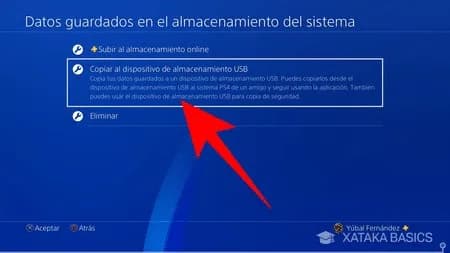
- Entra en Ajustes › Administración de datos guardados de la aplicación.
- Selecciona «Datos guardados en el almacenamiento del sistema».
- Abre «Copiar a dispositivo de almacenamiento USB».
- Elige el juego y marca las partidas que quieres copiar.
- Confirma y espera a que termine.
Pasar las partidas a PS5
- Conecta la memoria USB a tu PS5.
- Entra en Ajustes › Datos guardados y ajustes de juegos/aplicaciones.
- Selecciona «Datos guardados (PS4)».
- Abre las opciones de unidad USB.
- Selecciona las partidas y cópialas al almacenamiento de la consola.
Cuando termines, abre el juego y comprueba que reconoce tus avances.
Importante: este método sirve para copiar partidas guardadas de juegos de PS4.
Las partidas de juegos nativos de PS5 no se pueden copiar individualmente a una memoria USB mediante este procedimiento.
Además, si ya tienes una partida del mismo juego en tu PS5, comprueba los datos antes de reemplazarla.
Juegos con versión de PS4 y de PS5: revisa tus partidas
Hay juegos que tienen una versión para PS4 y otra mejorada para PS5.
Aunque se trate del mismo título, las partidas guardadas no siempre se transfieren automáticamente entre ambas versiones.
Por ejemplo, algunos juegos permiten importar el progreso desde sus propios menús, mientras que otros necesitan vincular una cuenta del desarrollador.
También hay títulos que requieren subir la partida desde la versión de PS4 antes de descargarla en PS5.
Por eso, antes de eliminar un juego o vender tu antigua consola, revisa cómo funciona la transferencia de partidas de ese título.
Puedes encontrar esta información en los ajustes del juego o en la página oficial de su desarrollador.
Pasar datos de una PS5 a otra PS5 o a una PS5 Pro
Si estás cambiando tu PS5 por otro modelo, como una PS5 Slim o una PS5 Pro, también puedes transferir tus datos.
El procedimiento es parecido al que se utiliza para pasar información desde PS4.
En la consola nueva, entra en Ajustes › Sistema › Software del sistema › Transferencia de datos y sigue las instrucciones.
En una transferencia entre consolas PS5 también puedes trasladar determinados ajustes, capturas de pantalla y videoclips, además de juegos y partidas guardadas.
Si tienes un SSD M.2 compatible instalado en tu PS5 anterior, puedes retirarlo e instalarlo en la nueva consola siguiendo las indicaciones de Sony.
Antes de hacerlo, asegúrate de apagar completamente ambas consolas y seguir las instrucciones correspondientes.
Si todavía estás pensando en cambiar de modelo, puedes consultar nuestra comparativa entre PS5, PS5 Slim, Digital y PS5 Pro.
¿Mis juegos de PS4 funcionan en PS5?
Sí. La gran mayoría de los juegos de PS4 son compatibles con PS5 gracias a la retrocompatibilidad.
Sin embargo, hay algunos detalles que debes conocer.
Juegos digitales
Los juegos digitales de PS4 que compraste aparecen en tu biblioteca cuando inicias sesión con la misma cuenta de PlayStation.
Puedes descargarlos directamente en PS5, siempre que sean compatibles.
Juegos en disco
Si tienes juegos físicos de PS4, necesitas una PS5 con lector de discos compatible.
Algunos modelos, como determinadas versiones de PS5 Digital Edition y PS5 Pro, pueden utilizar una unidad de disco oficial que se vende por separado.
Para jugar, tendrás que introducir el disco y mantenerlo en la consola mientras utilizas el juego.
Actualizaciones a versiones de PS5
Algunos juegos de PS4 permiten actualizar a su versión de PS5.
Dependiendo del título, la actualización puede ser gratuita o de pago.
También debes comprobar si el progreso de la versión de PS4 puede utilizarse en la de PS5.
Recuerda que la retrocompatibilidad funciona principalmente en una dirección: puedes jugar la mayoría de los títulos de PS4 en PS5, pero no puedes ejecutar juegos exclusivos de PS5 en una PS4.
Si quieres conocer más detalles, consulta nuestra guía de retrocompatibilidad de PS4 en PS5.
Errores comunes al pasar datos de PS4 a PS5
Aunque el proceso es bastante sencillo, hay algunos errores que pueden impedir que tus juegos o partidas se transfieran correctamente.
Utilizar cuentas diferentes
Los juegos digitales y las partidas están vinculados a la cuenta correspondiente.
Asegúrate de iniciar sesión con la misma cuenta de PlayStation en ambas consolas.
No actualizar las consolas
Si una de las consolas tiene una versión antigua del software del sistema, pueden aparecer problemas durante la transferencia.
Comprueba las actualizaciones antes de comenzar.
Utilizar una conexión wifi inestable
Si la transferencia tarda demasiado o se interrumpe, prueba a conectar las consolas mediante un cable Ethernet.
No tener suficiente almacenamiento
Antes de transferir una biblioteca grande, comprueba cuánto espacio tienes disponible en PS5.
Si es necesario, empieza por las partidas guardadas y descarga los juegos que realmente utilizas.
Borrar los datos de PS4 demasiado pronto
Este es uno de los errores que más conviene evitar.
No restablezcas ni vendas tu PS4 hasta comprobar que tus partidas funcionan correctamente en PS5.
Abre los juegos que más utilizas y verifica que puedes continuar desde donde los dejaste.
Si tienes problemas durante la transferencia o no sabes qué opción elegir, también puedes consultar al asistente de la app de PLEYX para recibir orientación según tu situación.
Preguntas frecuentes
¿Necesito PS Plus para pasar mis partidas de PS4 a PS5?
No. PS Plus solo hace falta para usar la nube. También puedes pasar las partidas con la transferencia de datos entre consolas o con una memoria USB.
¿Cuánto tarda la transferencia de datos de PS4 a PS5?
Depende de cuántos datos pases y de tu red. Las partidas tardan minutos; una biblioteca grande de juegos puede tardar horas. Con cable va más rápido que por wifi.
¿Puedo usar la PS5 mientras se transfieren los datos?
Sí. Después del reinicio puedes usarla, y cada juego aparece en la pantalla de inicio en cuanto termina de copiarse. No apagues ninguna de las dos consolas hasta que acabe.
¿Se borran los datos de mi PS4 al transferirlos?
No. La transferencia copia los datos y la PS4 conserva todo. No la restablezcas hasta comprobar que tus partidas funcionan en la PS5.
¿Puedo usar discos de PS4 en una PS5 Digital?
Solo si le conectas la unidad de disco que Sony vende por separado, compatible con la PS5 Slim Digital y la PS5 Pro. Sin esa unidad, la consola no lee discos.
¿Se pueden jugar juegos de PS5 en una PS4?
No. La retrocompatibilidad funciona en un solo sentido: la PS5 juega casi todos los juegos de PS4, pero la PS4 no puede ejecutar juegos de PS5.

Soy Jhoider Rodríguez, creador de PLEYX y del canal de YouTube Jhoider Rodríguez, donde más de 29 mil personas siguen mis guías de PS5 y DualSense. También soy diseñador gráfico y animador 2D. Pruebo cada guía en consolas y controles reales antes de publicarla.