
Qué hacer después de actualizar la PS5 si va lenta o falla
 Por
Por Si tu PS5 va lenta, pierde la conexión a Internet o presenta errores después de una actualización, empieza por reiniciarla y comprobar que los juegos y el control estén actualizados. Si el problema continúa, revisa la conexión y prueba a borrar la caché o reconstruir la base de datos desde el modo seguro. Estos últimos procedimientos no borran tus juegos ni tus partidas.
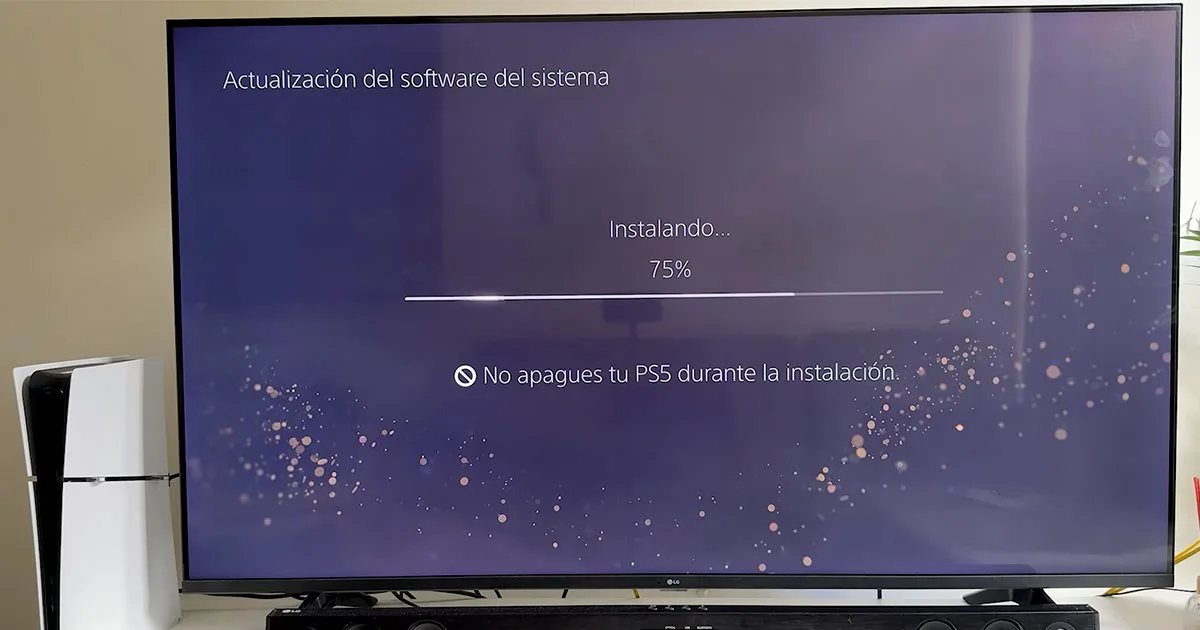
¿Actualizaste tu PS5 y ahora notas que va más lenta, se desconecta del wifi o algunos juegos se cierran inesperadamente?
Aunque estos problemas pueden aparecer después de instalar una actualización, no siempre significa que el nuevo software sea el responsable. A veces basta con reiniciar la consola, actualizar un juego o revisar la conexión a Internet.
En esta guía te explicamos qué hacer después de actualizar la PS5 si empieza a fallar, desde las soluciones más sencillas hasta las opciones de mantenimiento del sistema.
Lo recomendable es probar cada solución y comprobar si el problema desaparece antes de continuar con la siguiente.
Antes de empezar: comprueba que la actualización terminó bien
Lo primero es asegurarte de que la actualización se instaló correctamente y de que no hay otra pendiente.
Para comprobarlo, entra en Ajustes › Sistema › Software del sistema y revisa la información de la versión instalada.
Si la actualización se interrumpió o apareció algún mensaje de error, anota el código que muestra la consola. Puedes buscar su significado y las posibles soluciones en nuestra guía de códigos de error de PS5.
Por otro lado, si el problema está relacionado con el juego online o la conexión a los servicios de PlayStation, conviene comprobar primero si PSN está funcionando correctamente.
Una caída del servicio puede impedirte iniciar sesión, acceder a determinados juegos o utilizar las funciones online, aunque tu consola esté bien.
1. Apaga la consola del todo y vuelve a encenderla
Puede parecer una solución demasiado sencilla, pero reiniciar la PS5 es una de las primeras cosas que deberías probar cuando empieza a funcionar de manera extraña.
Después de instalar una actualización, algunos procesos pueden necesitar un reinicio completo para funcionar correctamente.
Haz lo siguiente:
- Pulsa el botón PS del control.
- Abre el menú de encendido y selecciona «Apagar PS5».
- Espera a que la consola se apague completamente y la luz deje de parpadear.
- Vuelve a encenderla normalmente.
No utilices el modo de reposo para este paso, ya que lo que buscamos es apagar y volver a iniciar el sistema.
Después, comprueba si los juegos y los menús funcionan con normalidad.
Si el problema continúa, pasa al siguiente paso.
2. Actualiza tus juegos y tu control
A veces, el problema no está en la actualización de PS5, sino en alguno de los juegos que tienes instalados.
Los desarrolladores publican parches para corregir errores, mejorar el rendimiento y solucionar problemas de compatibilidad.
Si un juego empieza a cerrarse o presenta fallos después de actualizar la consola, comprueba si tiene una actualización pendiente.
Cómo actualizar un juego en PS5
- En la pantalla de inicio, busca el juego que presenta problemas.
- Sitúate sobre su icono y pulsa el botón Options del control.
- Selecciona «Buscar actualización».
- Si hay una nueva versión disponible, descárgala e instálala.
Puedes repetir estos pasos con los juegos que utilizas con mayor frecuencia.
Comprueba también el software del DualSense
El control DualSense tiene su propio software y Sony publica actualizaciones para mejorar su funcionamiento.
Si la PS5 te muestra un aviso para actualizarlo, sigue las instrucciones que aparecen en pantalla.
También puedes revisar las opciones de actualización desde Ajustes › Accesorios.
Si tienes problemas para conectarlo o actualizarlo, recuerda que Sony también permite actualizar el software del DualSense desde una computadora compatible.
3. Si la PS5 no se conecta a Internet después de actualizar
Si después de actualizar tu PS5 empieza a desconectarse del wifi, no encuentra tu red o tiene problemas para jugar online, lo primero es comprobar la conexión.
Antes de cambiar los ajustes de la consola, reinicia el router.
Apágalo, espera un par de minutos y vuelve a encenderlo. Cuando la conexión se restablezca, comprueba si la PS5 puede conectarse.
Si el problema continúa, prueba lo siguiente.
Vuelve a configurar la conexión wifi
- Entra en Ajustes › Red › Ajustes › Configurar conexión a Internet.
- Busca la red wifi que utilizas normalmente.
- Selecciónala y abre sus opciones.
- Elige «Olvidar» para eliminar la conexión guardada.
- Vuelve a seleccionar tu red e introduce la contraseña.
Después, entra en Ajustes › Red › Estado de conexión › Probar conexión a Internet.
La consola comprobará si puede conectarse a la red y acceder a Internet.
Comprueba el tipo de NAT
Si puedes conectarte a Internet, pero tienes problemas para jugar online, unirte a grupos o comunicarte con otros jugadores, revisa el tipo de NAT.
Una conexión con NAT tipo 3 puede limitar algunas funciones online.
Si este es tu caso, consulta nuestra guía para conseguir NAT tipo 2 en PS5.
También puedes probar una conexión por cable Ethernet. Suele ofrecer una conexión más estable que el wifi, especialmente si el router está lejos de la consola.
Cambiar los DNS de PS5 (opcional)
En algunos casos, cambiar los servidores DNS puede ayudar a solucionar problemas relacionados con la resolución de direcciones de Internet.
Puedes probar con estas opciones:
Servicio | DNS primario | DNS secundario |
|---|---|---|
8.8.8.8 | 8.8.4.4 | |
Cloudflare | 1.1.1.1 | 1.0.0.1 |
Para configurarlos, abre las opciones avanzadas de tu conexión y selecciona la configuración manual de DNS.
Ten presente que cambiar los DNS no aumenta por sí solo la velocidad de Internet ni reduce necesariamente el ping. Su utilidad depende del problema que esté afectando tu conexión.
Si no notas ninguna mejoría, puedes volver a la configuración automática.
4. Borra la caché y reconstruye la base de datos
Si tu PS5 sigue lenta, los menús tardan en responder o algunos juegos presentan errores, puedes probar las herramientas de mantenimiento del sistema.
Estas opciones están disponibles desde el modo seguro de PS5 y permiten realizar determinadas tareas sin tener que restablecer la consola.
Hay dos funciones que conviene conocer:
Opción | Qué hace | ¿Borra juegos o partidas? |
|---|---|---|
Borrar caché de software del sistema | Elimina archivos temporales utilizados por el sistema. | No |
Reconstruir base de datos | Examina el almacenamiento y reorganiza la base de datos del contenido instalado. | No |
Aunque ambas opciones son seguras para el contenido instalado, cumplen funciones diferentes.
Por eso, lo recomendable es empezar borrando la caché y, si el problema continúa, probar la reconstrucción de la base de datos.
Cómo entrar en modo seguro
Para acceder al modo seguro de PS5, sigue estos pasos:
- Apaga completamente la consola.
- Con la PS5 apagada, mantén pulsado el botón de encendido.
- Escucharás un primer pitido al presionarlo y otro aproximadamente siete segundos después.
- Suelta el botón cuando escuches el segundo pitido.
- Conecta el DualSense mediante un cable USB y pulsa el botón PS.
Ahora verás las opciones disponibles en el modo seguro.
Borrar la caché de PS5
Selecciona «Borrar caché y reconstruir base de datos» y después «Borrar caché de software del sistema».
Espera a que termine el proceso y comprueba si la consola funciona mejor.
Esta opción elimina archivos temporales, pero no borra los juegos instalados ni las partidas guardadas.
Reconstruir la base de datos
Si borrar la caché no soluciona el problema, vuelve a entrar en modo seguro.
Esta vez selecciona «Borrar caché y reconstruir base de datos» y después «Reconstruir base de datos».
La PS5 revisará la información del almacenamiento y reorganizará la base de datos del contenido.
El proceso puede tardar varios minutos o más tiempo, dependiendo de la cantidad de contenido instalado.
No apagues la consola mientras se realiza la reconstrucción.
Cuidado con las opciones de restablecimiento
En el modo seguro también encontrarás opciones para restablecer la PS5.
No debes confundirlas con borrar la caché o reconstruir la base de datos.
«Restablecer PS5» y «Restablecer PS5 (reinstalar el software del sistema)» eliminan los datos del usuario de la consola.
Por eso, no las utilices sin haber realizado antes una copia de seguridad de la información importante.
La opción «Restaurar configuración predeterminada», en cambio, restablece los ajustes de la consola sin eliminar los juegos ni las partidas.
Si quieres conocer más sobre estas herramientas, puedes consultar nuestra guía sobre cómo mantener tu PS5 y prevenir problemas de funcionamiento.
5. Revisa los ajustes de imagen, sonido y energía
No todos los problemas después de actualizar la PS5 están relacionados con el rendimiento.
En ocasiones, lo que notas es un cambio en la imagen, el sonido o el comportamiento de la consola cuando entra en modo de reposo.
Si te ocurre, revisa los siguientes ajustes.
Imagen y pantalla
Entra en Ajustes › Pantalla y vídeo.
Aquí puedes comprobar la resolución, la salida a 120 Hz, el VRR y la configuración HDR.
Si después de actualizar notas los colores demasiado oscuros, una imagen apagada o problemas con el HDR, revisa la configuración de tu televisor y de la consola.
También puedes utilizar la herramienta de calibración HDR de PLEYX para revisar los ajustes de imagen.
Sonido
Si dejaste de escuchar correctamente los juegos o notas diferencias en el audio, entra en Ajustes › Sonido.
Comprueba que la salida de audio seleccionada sea la correcta, especialmente si utilizas audífonos, una barra de sonido o un sistema de cine en casa.
También puedes revisar la configuración de Audio 3D.
Ahorro de energía
Si la PS5 dejó de descargar juegos en modo de reposo o ya no carga el control mediante USB, revisa Ajustes › Sistema › Ahorro de energía.
Desde allí puedes configurar algunas funciones que permanecen disponibles cuando la consola está en reposo.
Si la PS5 no arranca o la actualización falla
Hasta ahora hemos visto soluciones para una PS5 que enciende, pero presenta problemas después de actualizarse.
Sin embargo, también puede ocurrir que la actualización se interrumpa, que la consola no consiga iniciar correctamente o que aparezca una pantalla negra.
En estos casos, puedes probar las siguientes opciones.
Se queda en negro o en la pantalla de inicio
Si la consola enciende, pero no muestra correctamente la imagen o se queda bloqueada durante el arranque, intenta acceder al modo seguro.
Desde allí puedes probar la opción «Cambiar salida de vídeo», especialmente si el problema parece estar relacionado con la imagen.
Si el sistema sigue sin iniciar, también puedes intentar actualizar el software desde el propio modo seguro.
Evita utilizar las opciones de restablecimiento como primera solución.
Actualizar la PS5 por USB
Si la PS5 no consigue descargar o instalar una actualización desde Internet, Sony permite realizar el proceso mediante una memoria USB.
Para hacerlo:
- Prepara una memoria USB formateada en FAT32 o exFAT.
- Crea una carpeta llamada PS5.
- Dentro de ella, crea otra carpeta llamada UPDATE.
- Descarga el archivo de actualización desde la página oficial de PlayStation.
- Guarda el archivo dentro de la carpeta UPDATE con el nombre PS5UPDATE.PUP.
- Conecta la memoria USB a la consola.
- Entra en modo seguro y selecciona «Actualizar software del sistema».
- Elige «Actualizar desde dispositivo de almacenamiento USB».
Es importante descargar el archivo directamente desde PlayStation y utilizar el archivo de actualización correspondiente.
No confundas el archivo de actualización con el archivo de reinstalación del sistema, ya que este último se utiliza para un procedimiento diferente que puede eliminar los datos de la consola.
Puedes consultar las instrucciones y descargar el archivo desde la página oficial de actualización del software de PS5.
No enciende o la luz parpadea
Si la consola no enciende, muestra una luz azul parpadeante o se apaga durante el arranque, el problema puede necesitar una revisión más específica.
No siempre significa que la actualización haya causado el fallo.
En ese caso, te recomendamos consultar nuestra guía sobre qué hacer cuando una PS5 no enciende o presenta problemas con la luz de encendido.
Cuándo llevarla al servicio técnico
Si después de probar estas soluciones la PS5 continúa apagándose, los juegos siguen cerrándose o aparecen errores constantes de almacenamiento, es posible que el problema necesite una revisión técnica.
También deberías buscar ayuda si la consola se apaga por sobrecalentamiento o no consigue iniciar correctamente ni siquiera desde el modo seguro.
Si tu PS5 todavía tiene garantía, contacta primero con el soporte oficial de PlayStation antes de intentar abrirla o llevarla a un taller.
Si ya no tiene garantía, puedes buscar un centro especializado en reparación de PS5.
Y si no tienes claro qué significa un error o qué solución deberías probar, puedes consultar al asistente de la app de PLEYX y explicarle qué está ocurriendo con tu consola.
Preguntas frecuentes
¿Reconstruir la base de datos borra mis juegos o partidas?
No. Reconstruir la base de datos y borrar la caché no eliminan juegos, partidas guardadas ni capturas. Lo que sí borra todo son las opciones «Restablecer PS5» del modo seguro.
¿Cuánto tarda reconstruir la base de datos de la PS5?
Desde unos minutos hasta más de una hora, según cuántos juegos y archivos tengas. No apagues la consola mientras termina.
¿Por qué mi PS5 no se conecta a internet después de actualizar?
Suele ser un problema de la configuración de red o de PSN, no de la consola. Reinicia el router, olvida la red en la PS5, vuelve a conectarte y comprueba si PlayStation Network tiene problemas.
¿Cómo actualizo la PS5 por USB?
Crea en una memoria USB las carpetas PS5 y UPDATE, guarda dentro el archivo de la página oficial de PlayStation con el nombre PS5UPDATE.PUP y, desde el modo seguro, elige Actualizar software del sistema > Actualizar desde dispositivo de almacenamiento USB.
¿Puedo volver a la versión anterior del software de la PS5?
No. Sony no permite instalar versiones anteriores del software del sistema. Si una versión da problemas, la solución suele llegar con la siguiente actualización.
¿Qué opciones del modo seguro no debo tocar?
«Restablecer PS5» y «Restablecer PS5 (reinstalar el software del sistema)», porque borran todo. «Restaurar configuración predeterminada» no borra juegos, pero devuelve los ajustes a como venían de fábrica.

Soy Jhoider Rodríguez, creador de PLEYX y del canal de YouTube Jhoider Rodríguez, donde más de 29 mil personas siguen mis guías de PS5 y DualSense. También soy diseñador gráfico y animador 2D. Pruebo cada guía en consolas y controles reales antes de publicarla.