
Cómo jugar Fortnite en pantalla dividida en PS5 y PS4
 Por Jhoider RodríguezPublicado el 22 sept 2025Actualizado el 20 oct 20264 minPS5 · DualSensePS4 · DualShock 4
Sí, Fortnite tiene pantalla dividida en PS5, PS4 y Xbox. Abre el juego, ve al lobby, conecta un segundo control, elige la cuenta de consola del segundo jugador y vincula su cuenta de Epic Games. La pantalla se divide sola al empezar una partida compatible, como Battle Royale o Zero Build en dúos o escuadrones. No funciona en PC, Switch ni celulares, ni en solitario ni en Clasificatorias.
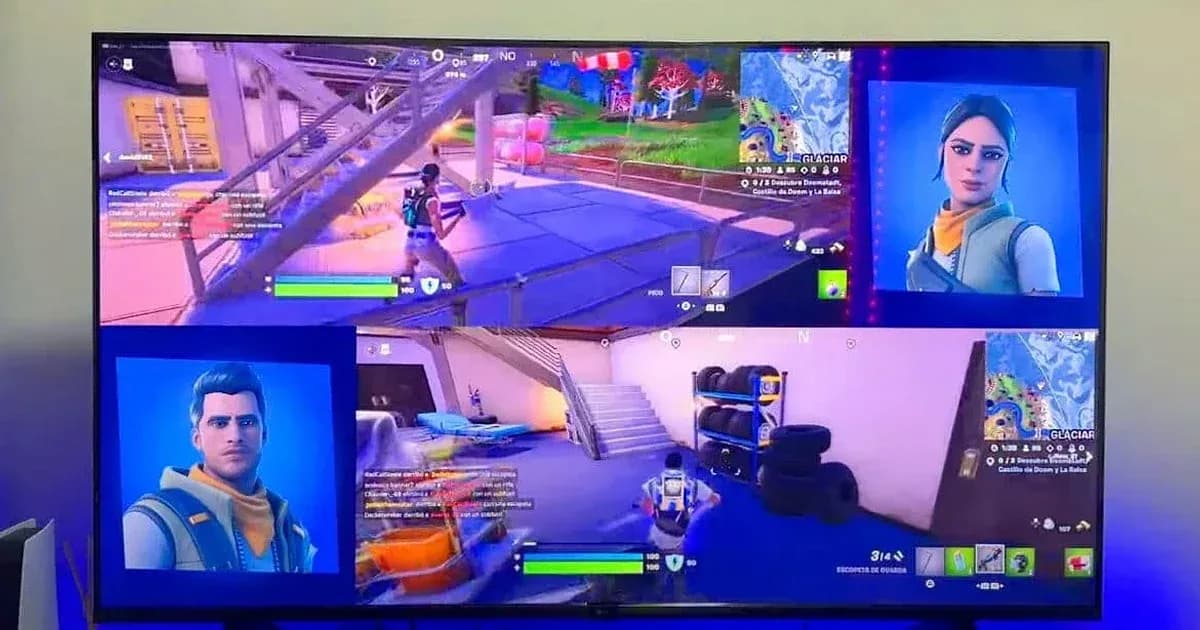
Sí, en 2026 todavía puedes jugar Fortnite en pantalla dividida con un amigo en la misma consola. Funciona en PS5, PS4 y Xbox, y no hace falta tocar ningún ajuste escondido, basta con conectar un segundo control y que cada jugador tenga su propia cuenta.
Aquí tienes qué necesitas, los pasos según el soporte oficial de Epic Games, qué modos lo permiten y qué hacer si la pantalla no se divide.
Qué necesitas para jugar en pantalla dividida
- Una PS5, PS4 o Xbox. No funciona en PC, Nintendo Switch ni celulares.
- Dos controles. En PS5 necesitas dos DualSense (o controles compatibles con PS5): el DualShock 4 de PS4 solo sirve en la PS5 para juegos de PS4, y Fortnite en PS5 es la versión de PS5.
- Una cuenta de consola para cada jugador. En PlayStation, cada uno con su usuario y su cuenta de PlayStation Network. Las cuentas de invitado y de juego rápido no sirven.
- Una cuenta de Epic Games para cada jugador. Si el segundo jugador no tiene, puede crearla gratis durante el proceso.
- Internet estable. La pantalla dividida necesita conexión aunque estén en la misma consola.
- El mismo idioma. Las dos cuentas deben tener configurado el mismo idioma en Fortnite.
Cómo activar la pantalla dividida en Fortnite, paso a paso
- Abre Fortnite con el primer jugador y espera a llegar al lobby.
- Enciende el segundo control con el botón PS (o el botón Xbox).
- Elige la cuenta de la consola del segundo jugador.
- Fortnite le pedirá vincular su cuenta de Epic Games. Sigue las instrucciones de la pantalla. Así tendrá sus skins, su pase de batalla y sus misiones.
- El segundo jugador aparecerá en el lobby junto al primero.
- Elige un modo compatible, como Battle Royale o Zero Build en dúos o escuadrones, y empieza la partida. La pantalla se divide sola.
En PlayStation, a veces el juego muestra un aviso para que el segundo jugador pulse triángulo y se una. Si no te aparece, revisa la sección de problemas más abajo.
Modos donde funciona y donde no
Funciona | No funciona |
|---|---|
Battle Royale en dúos y escuadrones | Partidas en solitario |
Zero Build (sin construcción) en dúos y escuadrones | Clasificatorias (Ranked) |
LEGO Fortnite Odyssey y LEGO Fortnite Brick Life | Modo Creativo |
Otras islas marcadas para jugadores locales | Modos por tiempo limitado y Salvar el mundo |
Para encontrar más islas compatibles, entra en Descubrir con el segundo jugador ya conectado: Epic agrupa en una fila las experiencias que funcionan bien con multijugador local, y en los detalles de cada isla aparece la etiqueta de jugadores locales.
Limitaciones de la pantalla dividida
- Solo se divide durante la partida. El lobby y los menús no se comparten: el primer jugador es quien elige el modo.
- Cada jugador tiene su propio inventario. No pueden compartir objetos.
- Si uno de los dos se desconecta o sale de la partida, la sesión de pantalla dividida termina.
- La consola tiene que dibujar dos imágenes a la vez, así que es normal que la partida se vea algo menos nítida que jugando solo.
Si la pantalla dividida no funciona
Epic recomienda revisar esto, en este orden:
- Comprueba que los dos controles estén bien conectados a la consola.
- Confirma que cada jugador usa su propia cuenta de Epic Games, vinculada a su cuenta de la consola.
- Revisa que el modo elegido admita pantalla dividida (dúos o escuadrones, no solitario ni Clasificatorias).
- Actualiza Fortnite y el software de la consola. Si después de actualizar la PS5 algo falla, sigue la guía de qué hacer después de actualizar la PS5.
- Reinicia la consola y, si sigue igual, borra la caché del sistema desde el modo seguro.
- En PlayStation, restaura las licencias en Configuración > Usuarios y cuentas > Otros > Restaurar licencias.
- Revisa la conexión. Epic recomienda usar cable y, si hace falta, DNS manuales (8.8.8.8 y 8.8.4.4). También puedes comprobar si PlayStation Network tiene problemas.
Si uno de los controles se mueve solo o falla, haz el test de drift antes de culpar al juego.
¿Puedo jugar con un solo control?
No. La pantalla dividida necesita un control por jugador. Si tienes un segundo DualSense conectado a otro equipo, por ejemplo al PC o al celular, mira cómo conectar el DualSense en varios dispositivos para volver a emparejarlo con la PS5.
Saca más rendimiento a Fortnite en tu PS5
Si quieres que el juego vaya más fluido cuando juegas solo, revisa la guía de trucos y configuraciones de Fortnite en PS5 y cómo activar los 120 Hz si tu televisor o monitor lo permite.
Preguntas frecuentes
¿Fortnite todavía tiene pantalla dividida en 2026?
Sí. Epic mantiene el multijugador local en PlayStation y Xbox para modos como Battle Royale, Zero Build y LEGO Fortnite, en dúos o escuadrones.
¿Se puede jugar Fortnite en pantalla dividida en PS4?
Sí. Funciona en PS4 y PS5 con dos controles, una cuenta de consola para cada jugador y una cuenta de Epic Games para cada uno.
¿Hay pantalla dividida en Fortnite para PC o Nintendo Switch?
No. Según Epic, el multijugador local no está disponible en PC, Nintendo Switch ni dispositivos móviles.
¿Se puede jugar en solitario o en Clasificatorias con pantalla dividida?
No. Solo funciona en modos de dúos o escuadrones y en islas compatibles. Quedan fuera solitario, Clasificatorias, Creativo, modos por tiempo limitado y Salvar el mundo.
¿El segundo jugador necesita su propia cuenta?
Sí. Necesita una cuenta en la consola (no sirven las de invitado ni de juego rápido) y su propia cuenta de Epic Games vinculada.
¿Puedo usar un control de PS4 como segundo control en la PS5?
No para Fortnite en PS5. El DualShock 4 solo funciona en la PS5 con juegos de PS4, así que necesitas dos controles compatibles con PS5.

Soy Jhoider Rodríguez, creador de PLEYX y del canal de YouTube Jhoider Rodríguez, donde más de 29 mil personas siguen mis guías de PS5 y DualSense. También soy diseñador gráfico y animador 2D. Pruebo cada guía en consolas y controles reales antes de publicarla.