

Si después de una actualizar tu PS5 has notado la consola más lenta, con fallos de red o incluso mensajes de sobrecalentamiento, no significa que tu PlayStation esté dañada. En muchas ocasiones, el problema no es la actualización en sí, sino lo que no hacemos justo después de actualizar.
En esta guía vamos a ver, paso a paso, 5 ajustes que recomiendo hacer siempre después de actualizar tu PS5 (ya sea PS5 FAT, Slim o Pro) para mantenerla estable, rápida y sin sorpresas.
Por qué después de actualizar tu PS5 esta puede ir peor
Cada actualización del sistema en PS5 mueve varias cosas por dentro. Modifica archivos internos, genera nueva caché y archivos temporales, y en algunos casos puede restablecer ajustes personalizados que ya tenías configurados, como opciones de red, vídeo o energía.
Si después de actualizar tu PS5 no revisas nada, es completamente normal que aparezcan pequeños problemas como menús más lentos, juegos que crashean sin razón, errores de conexión o incluso alertas de temperatura que no tienen mucho sentido.
La buena noticia es que todo esto se puede evitar. Con unos pocos pasos de mantenimiento puedes dejar tu PS5 optimizada, estable y funcionando como debe, lista para seguir jugando sin complicaciones.
Vamos con el proceso.

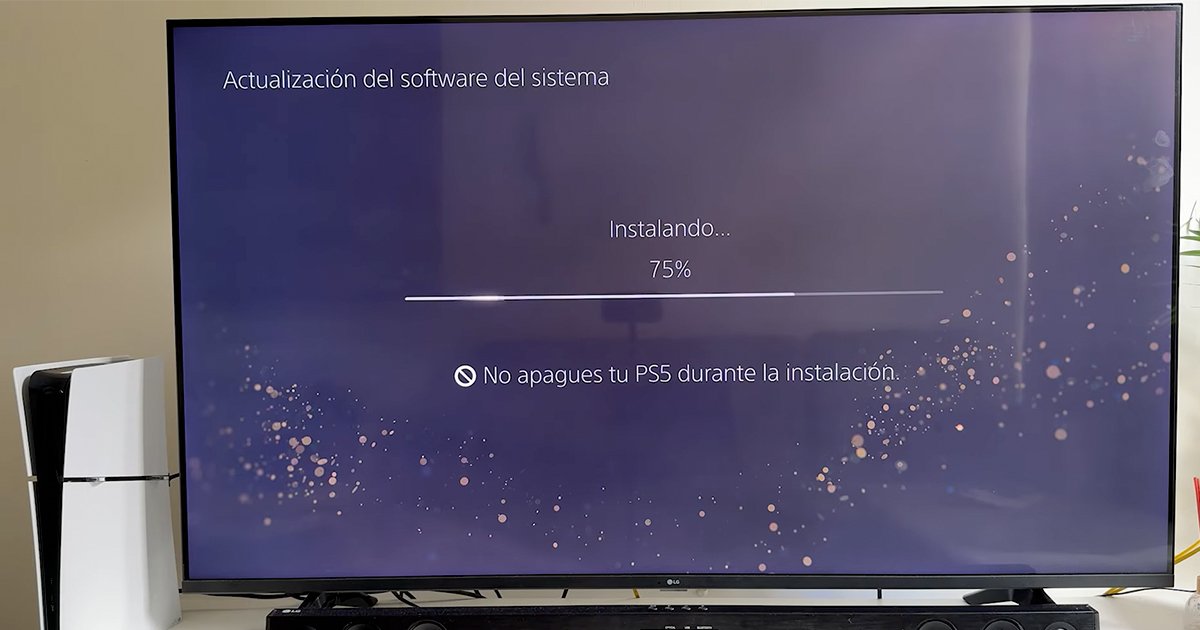
1. Reconstruir la base de datos de luego de actualizar tu PS5
Este paso casi nadie lo hace y, aun así, es uno de los más importantes después de una actualización. Con el tiempo, la base de datos de la PS5 puede empezar a acumular archivos corruptos, registros duplicados o información mal indexada que afecta el rendimiento general de la consola.
Reconstruir la base de datos no borra tus juegos ni tus partidas. Lo que hace es reorganizar y limpiar cómo la consola gestiona toda esa información interna, dejándola más estable y ordenada. Es un mantenimiento rápido, pero muy efectivo.
Cómo reconstruir la base de datos (Modo seguro)
- Apaga completamente tu PS5: No la pongas en modo reposo; apágala del todo.
- Mantén presionado el botón de encendido: Suelta el botón cuando escuches dos pitidos: uno al inicio y otro a los pocos segundos.
- La consola entrará en Modo seguro: En pantalla te pedirá conectar el DualSense por cable y pulsar el botón PS.
- En el menú del Modo seguro, selecciona la opción 6 ‘Reconstruir base de datos‘.
- Confirma la acción y espera a que finalice el proceso.
Puede tardar unos minutos según la cantidad de datos que tengas. Al terminar, la consola se reiniciará normalmente.
Si nunca habías hecho esto, es muy probable que notes la consola más fluida y rápida solo con este primer paso.
2. Vaciar la caché del sistema
Después de actualizar tu PS5, esta genera nuevos archivos temporales que, en algunos casos, entran en conflicto con la versión más reciente del sistema. Cuando eso pasa, la consola puede empezar a mostrar pequeños bugs, menús que tardan más en cargar o comportamientos extraños al iniciar tus juegos favoritos.
Vaciar la caché ayuda a evitar todo ese caos. Básicamente, obliga a la consola a cargar todo desde cero, sin restos de versiones anteriores ni archivos residuales que puedan afectar su rendimiento. Es un paso simple, pero marca una diferencia real en cómo se siente la PS5 después de actualizar.
Cómo borrar la caché después de actualizar tu PS5
Volvemos al Modo seguro:
- Apaga por completo la consola.
- Mantén pulsado el botón de encendido hasta escuchar dos pitidos.
- Conecta el DualSense por cable y pulsa PS.
- En el menú, busca la opción relacionada con “Reconstruir base de datos / Vaciar caché” (el nombre puede variar un poco según la versión).
- Selecciona la opción que diga “Vaciar caché” o “Eliminar caché”.
- Confirma y espera a que termine.
Además de evitar conflictos, este paso libera espacio de archivos residuales y ayuda a que la PS5 se sienta más ligera en el día a día.
3. Actualizar tus juegos y aplicaciones
Otro punto importante que muchos pasan por alto después de actualizar tu PS5; es que actualizamos el sistema, pero dejamos los juegos tal cual estaban. Y ahí empiezan varios de los problemas que la gente suele culparle a la actualización.
Muchos juegos reciben parches pensados para funcionar correctamente con la última versión del sistema de PS5. Si tus juegos no están al día, es normal que empiecen a crashear más de lo habitual, tarden más en arrancar, den errores al intentar conectarse online o presenten bugs que ya están corregidos en versiones recientes.
Cómo revisar actualizaciones de juegos en PS5
- Sitúate sobre el juego en el menú principal.
- Pulsa el botón Options del mando.
- Selecciona “Buscar actualización”.
- Repite el proceso con tus juegos principales y apps que uses mucho (streaming, multimedia, etc.).
Es un paso sencillo que previene muchos de los problemas que la gente suele achacar “a la actualización” cuando en realidad vienen de juegos desactualizados.
4. Restablecer la conexión de red y configurarla de nuevo
Un error muy común después de actualizar la PS5 son los fallos de conexión. A muchos gamers les empieza a fallar el WiFi, la consola deja de conectarse bien a PSN o aparecen errores al intentar entrar a partidas online. Esto no siempre significa que tu internet esté mal; muchas veces es simplemente que la actualización generó conflictos con la configuración de red que ya tenías.
Por eso, después de una actualización importante, es recomendable restablecer la conexión y configurarla desde cero. Este pequeño ajuste suele resolver la mayoría de problemas relacionados con el WiFi o la conexión a internet en PS5.
Cómo restablecer tu conexión de red luego de actualizar tu PS5
- En el menú de tu PS5, ve a Ajustes.
- Entra en Red.
- Selecciona Configurar conexión a Internet.
- Elige tu red actual y pulsa en “Olvidar”.
- Vuelve a seleccionar tu red WiFi e introduce de nuevo la contraseña.
Esto fuerza a la PS5 a crear una conexión limpia con la nueva versión del sistema, evitando problemas arrastrados de configuraciones anteriores.
Tip extra: usa DNS manuales (por ejemplo, los de Google)
Si quieres optimizar un poco más tu conexión luego de actualizar tu PS5:
- Ve a Ajustes > Red > Configuración avanzada.
- Cambiar DNS a Manual .
- Introduce los DNS que prefieras (por ejemplo, los de Google).
No es una solución mágica, pero sí ayuda a mejorar la estabilidad de la conexión y la resolución de nombres en algunos casos.
5. Revisar tus configuraciones personalizadas
Algunas actualizaciones de PS5 pueden restablecer ajustes a valores por defecto, incluso si ya tenías tu consola configurada a tu gusto. Por eso, después de actualizar, es importante revisar que todo siga como lo dejaste.
Empieza por los ajustes de energía (modo reposo, carga USB y descargas automáticas) y luego confirma que tu configuración de pantalla y vídeo siga correcta: HDR, resolución, frecuencia de actualización y VRR.
También revisa las opciones de audio, especialmente si usas Audio 3D o una salida distinta al televisor, y asegúrate de que la parte de red avanzada no haya cambiado, sobre todo si usas DNS manuales.
Qué conviene revisar paso a paso luego de actualizar tu PS5
- Ajustes > Pantalla y vídeo
- Comprueba resolución, frecuencia de actualización, HDR y modos de vídeo.
- Ajustes > Sonido
- Revisa tu salida de audio y si tienes Audio 3D activado según tus preferencias.
- Ajustes > Sistema / Ahorro de energía
- Confirma el comportamiento en modo reposo, la carga de los puertos USB y las descargas automáticas.
- Ajustes > Rojo
- Verifica que los DNS y demás configuraciones sigan como tú las tenías y no se hayan cambiado a automático.
La idea es que después de la actualización, tu PS5 siga funcionando con las mismas optimizaciones que tú configuraste, y no como viene “de fábrica”.
Deja tu PS5 lista después de cada actualización
Si después de actualizar tu PS5 sigues estos cinco pasos vas a reducir muchísimo la posibilidad de encontrarte con errores raros, lentitud o fallos de conexión después de cada actualización.
Es un mantenimiento sencillo, pero muy efectivo para que tu PS5 se mantenga rápida, estable y lista para jugar.
Preguntas frecuentes (FAQ) – Actualizar tu PS5
1. ¿Reconstruir la base de datos borra mis juegos o partidas en PS5?
2. ¿Cada cuánto debería reconstruir la base de datos o vaciar la caché?
3. ¿Por qué mi PS5 pierde el WiFi después de actualizar?
4. ¿Es normal que mis juegos fallen o se cierren después de una actualización?
5. ¿La PS5 puede cambiar mis configuraciones personalizadas después de actualizar?