
Game Share en PS5: cómo compartir juegos y PS Plus con un amigo
 Por Jhoider RodríguezPublicado el 17 jul 2026Actualizado el 14 oct 20268 minPS5 · DualSensePS4 · DualShock 4
Para hacer Game Share en PS5, inicia sesión con tu cuenta en la consola de la persona con la que quieres compartir tus juegos. Después, entra en Ajustes › Usuarios y cuentas › Otro › Uso compartido de consola y juego offline y selecciona «Activar». Así podrá jugar tus títulos digitales desde su propia cuenta y utilizar algunas ventajas de tu PS Plus.
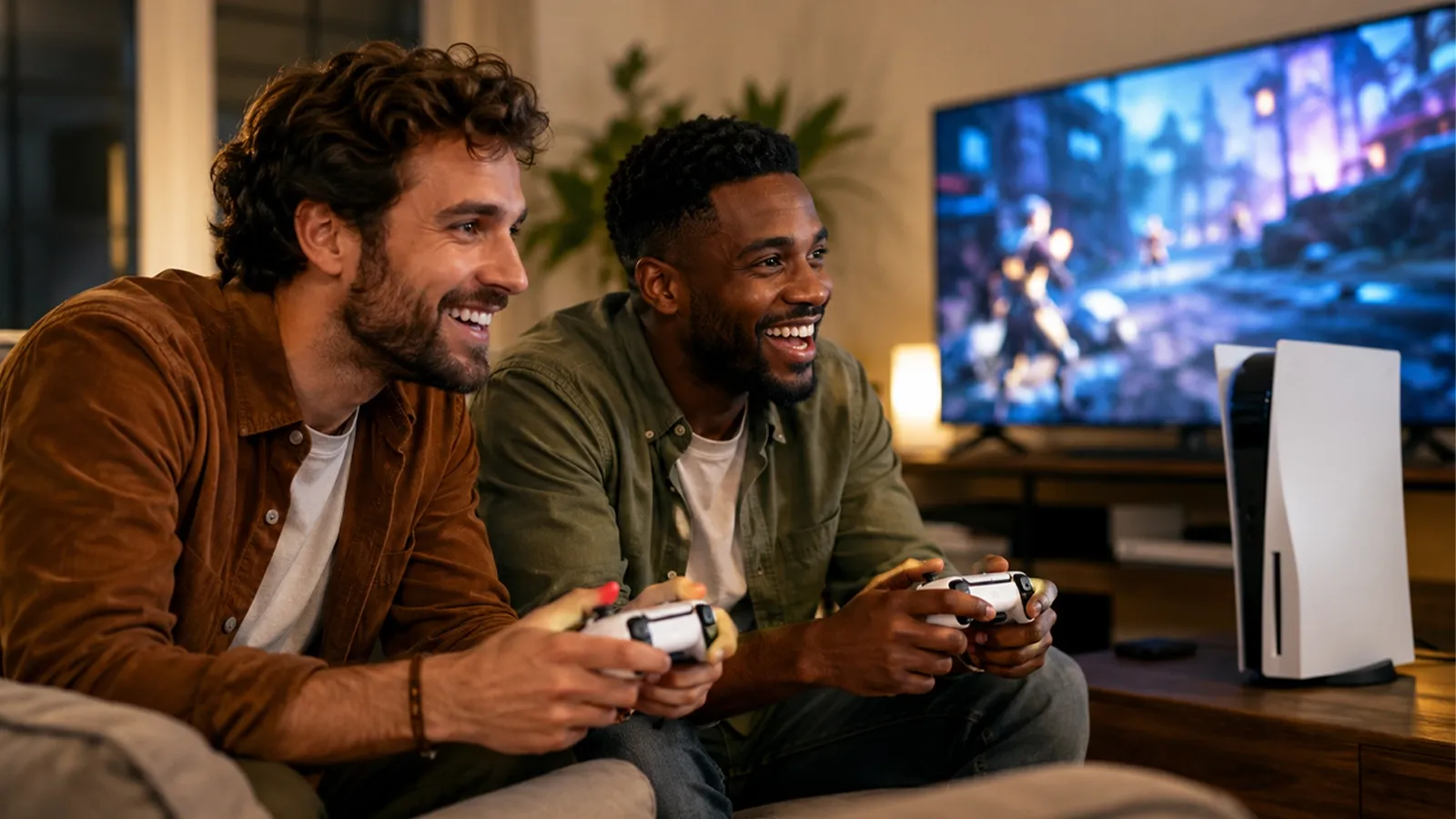
¿Sabías que puedes compartir tus juegos digitales de PS5 con otra persona sin tener que comprarlos dos veces?
Esto es posible gracias a Game Share, una función de PlayStation que permite compartir juegos y algunas ventajas de PS Plus entre usuarios.
Aunque muchos jugadores la conocen como Game Share, Sony la llama «Uso compartido de consola y juego offline».
En esta guía te explicamos cómo activarla, qué puedes compartir, cómo funciona con PS4 y qué hacer si tienes problemas.
Qué es el Game Share en PS5
Game Share permite que otros usuarios jueguen los títulos digitales que compraste desde sus propias cuentas, sin necesidad de utilizar la tuya para jugar.
Para hacerlo, debes activar el uso compartido de consola en la PS5 donde quieres que estén disponibles tus juegos.
Solo puedes tener esta función activada en una PS5 a la vez.
Por ejemplo, si la activas en la consola de un amigo, él podrá acceder a tus juegos digitales desde su usuario, mientras tú sigues utilizando tu cuenta en tu propia PS5.
También podrá aprovechar algunas ventajas de tu suscripción a PlayStation Plus, siempre que esté activa.
Es una función parecida a «Activar como tu PS4 principal», que seguramente conoces si antes jugabas en PlayStation 4.
Cómo activar el Game Share en PS5, paso a paso
Activar Game Share es sencillo, pero debes tener acceso a las dos consolas y a la cuenta que tiene los juegos.
Sigue estos pasos:
- Desactiva el uso compartido en tu PS5. Entra en Ajustes › Usuarios y cuentas › Otro › Uso compartido de consola y juego offline y selecciona «Desactivar».
- Inicia sesión en la PS5 de tu amigo. Agrega tu cuenta de PlayStation como un usuario de esa consola. Introduce personalmente tu contraseña y evita compartirla.
- Activa el uso compartido. Desde tu cuenta, entra en Ajustes › Usuarios y cuentas › Otro › Uso compartido de consola y juego offline y selecciona «Activar».
- Descarga los juegos. Abre tu biblioteca de juegos y descarga los títulos que quieres compartir.
- Cambia al usuario de tu amigo. Ahora podrá abrir los juegos descargados desde su propia cuenta.
¡Listo! Tu amigo ya podrá jugar los títulos compatibles que hayas compartido.
Importante: los nombres de algunos menús pueden variar según la región y el idioma configurado en la consola.
Qué pasa con tu propia PS5
Una de las dudas más frecuentes es si pierdes el acceso a tus juegos cuando activas Game Share en otra consola.
La respuesta es no.
Puedes seguir jugando los títulos que compraste desde tu cuenta, aunque el uso compartido esté activado en la PS5 de otra persona.
La diferencia es que tu consola necesitará conectarse a Internet para comprobar las licencias de algunos juegos digitales.
Por eso, si te quedas sin conexión o PlayStation Network presenta problemas, es posible que algunos títulos aparezcan con un candado y no puedas abrirlos temporalmente.
Si te ocurre, puedes comprobar si hay una caída del servicio desde la herramienta de PLEYX para consultar el estado de PSN.
¿Pueden jugar los dos al mismo tiempo?
Sí. En muchos casos, ambos pueden jugar al mismo tiempo e incluso abrir el mismo título.
Tu amigo juega desde su propia cuenta en la PS5 donde activaste el uso compartido, mientras tú utilizas tu cuenta en tu consola.
Eso sí, no es recomendable que los dos intenten jugar utilizando la misma cuenta, porque pueden producirse conflictos de sesión.
Lo mejor es que cada persona utilice su propio usuario.
Qué partes de PS Plus se comparten y cuáles no
Game Share también permite compartir algunas ventajas de PlayStation Plus, pero no todas.
Según las condiciones de Sony, estos son los principales beneficios que pueden aprovechar otros usuarios de la consola.
Se comparte | No se comparte |
|---|---|
Acceso al multijugador online en juegos compatibles | Comprar juegos con los descuentos exclusivos de PS Plus desde otra cuenta |
Juegos mensuales de PS Plus que hayas canjeado y descargado | Canjear los juegos mensuales en otra cuenta |
Juegos digitales comprados con descuentos de PS Plus | Almacenamiento en la nube para las partidas de otros usuarios |
Acceso a determinados juegos del catálogo, según tu plan | Algunas ventajas exclusivas, pruebas y funciones asociadas a tu cuenta |
Por ejemplo, si tienes PlayStation Plus activo y compartes sus ventajas en la PS5 de un amigo, él podrá jugar online en títulos compatibles sin tener que pagar otra suscripción.
Sin embargo, no podrá reclamar los juegos mensuales de PS Plus para su propia cuenta.
Además, si tu suscripción termina, los juegos y beneficios que dependen de ella dejarán de estar disponibles.
Si todavía no sabes qué plan elegir, puedes consultar nuestra guía sobre las diferencias entre PS Plus Essential, Extra y Premium.
Game Share con PS4: la PS4 principal
Si tienes una PS4, también puedes compartir tus juegos digitales con otros usuarios.
La diferencia es que en esta consola la función se llama «Activar como tu PS4 principal».
Para configurarla:
- Inicia sesión con tu cuenta en la PS4 donde quieres compartir los juegos.
- Entra en Ajustes › Administración de cuentas.
- Selecciona «Activar como tu PS4 principal».
- Pulsa «Activar» para confirmar.
Una ventaja es que puedes tener una PS4 principal y una PS5 con el uso compartido activado al mismo tiempo.
Así puedes compartir tus juegos compatibles en ambas consolas.
Ten presente que los juegos exclusivos de PS5 no funcionan en PS4. En cambio, la gran mayoría de los juegos de PS4 pueden utilizarse en PS5 gracias a la retrocompatibilidad.
Compartir juegos en la misma consola
Si lo que quieres es compartir tus juegos con tus hermanos, tu pareja o alguien que utiliza tu misma PS5, el proceso es mucho más sencillo.
Solo necesitas mantener activada la opción «Uso compartido de consola y juego offline» en tu propia consola.
De esta manera, los demás usuarios podrán acceder a los juegos digitales compatibles que compraste, sin necesidad de iniciar sesión con tu cuenta cada vez que quieran jugar.
Si hay menores utilizando la consola, recuerda que los juegos disponibles también dependen de las restricciones de edad y del control parental.
Puedes administrar esas restricciones desde las opciones de gestión familiar de PlayStation.
Game Share y Share Play no son lo mismo
Aunque sus nombres son parecidos, Game Share y Share Play son dos funciones diferentes.
Game Share permite compartir el acceso a determinados juegos digitales y ventajas de PS Plus mediante la configuración de una consola.
Share Play, en cambio, permite compartir una partida en tiempo real con otra persona a través de Internet.
Estas son sus principales diferencias:
Característica | Game Share | Share Play |
|---|---|---|
¿Qué permite? | Compartir juegos digitales y algunas ventajas de PS Plus | Compartir una partida en tiempo real |
¿Tu amigo necesita comprar el juego? | No, si el juego es compatible con el uso compartido | No, para participar en la sesión |
¿Necesita PS Plus? | Puede aprovechar algunas ventajas de tu suscripción | Sí, tú y tu amigo necesitan PS Plus |
¿Cuánto dura? | Mientras mantengas activado el uso compartido | Cada sesión tiene un límite de una hora |
¿Funciona con PS4? | Sí, mediante la PS4 principal | Sí, con las funciones compatibles de Share Play |
Para iniciar Share Play, abre un chat de voz en grupo desde tu PS5 y selecciona la opción correspondiente.
Después podrás elegir si quieres que tu amigo controle tu partida o que juegue contigo, siempre que el juego y las condiciones de la sesión lo permitan.
Si lo que buscas es utilizar tu PS5 desde otro dispositivo, entonces necesitas Remote Play, que es una función diferente.
Cómo desactivar el Game Share y recuperar el control de tu cuenta
Si ya no quieres compartir tus juegos con otra persona, puedes desactivar Game Share cuando lo necesites.
Si todavía tienes acceso a la otra PS5
- Inicia sesión con tu cuenta en esa consola.
- Entra en Ajustes › Usuarios y cuentas › Otro.
- Abre «Uso compartido de consola y juego offline».
- Selecciona «Desactivar».
Después podrás activar nuevamente la función en tu propia PS5.
Si ya no tienes acceso a la consola
Si no puedes entrar en la PS5 donde dejaste tu cuenta, puedes utilizar la administración de dispositivos desde la web de PlayStation.
Inicia sesión en tu cuenta y busca la opción para desactivar los dispositivos asociados.
Ten presente que Sony limita la desactivación remota de todos los dispositivos a una vez cada seis meses.
Si sospechas que alguien está utilizando tu cuenta sin autorización, también es recomendable cambiar la contraseña, cerrar las sesiones que no reconozcas y activar la verificación en dos pasos.
Si el Game Share no funciona
Si activaste Game Share, pero los juegos no aparecen o tu amigo no puede abrirlos, revisa lo siguiente:
1. Comprueba dónde está activado el uso compartido
Recuerda que solo puedes utilizar esta función en una PS5 a la vez. Si está activada en otra consola, tendrás que desactivarla primero.
2. Revisa qué cuenta compró el juego
Los títulos deben pertenecer a la cuenta que tiene activado el uso compartido. Si los compraste desde otro usuario, no aparecerán como parte de su biblioteca.
3. Comprueba tu suscripción a PS Plus
Si el juego depende de PlayStation Plus, revisa que la suscripción siga activa y que el título continúe disponible en el catálogo correspondiente.
4. Revisa si el juego tiene un candado
Esto puede indicar un problema con las licencias o la conexión a PlayStation Network.
Comprueba que la consola tenga Internet y que los servicios de PlayStation funcionen correctamente.
5. Reinicia la consola y comprueba las actualizaciones
Si todo parece estar configurado correctamente, reinicia la PS5 y asegúrate de tener instalada la versión más reciente del software del sistema.
Los riesgos de compartir tu cuenta
Aunque Game Share utiliza una función oficial de PlayStation, debes tener cuidado al iniciar sesión con tu cuenta en una consola que no es tuya.
Tu cuenta puede contener información personal, métodos de pago y acceso a todos los juegos que compraste.
Además, las condiciones de PlayStation establecen restricciones sobre compartir las credenciales de acceso.
Por eso, ten en cuenta estas recomendaciones:
- Hazlo únicamente con alguien de confianza. Evita iniciar sesión en consolas de personas que no conoces.
- Nunca compres ni vendas cuentas de Game Share. Puedes perder el acceso a los juegos o poner en riesgo tu cuenta.
- Activa la verificación en dos pasos. Así tendrás una protección adicional frente a accesos no autorizados.
- Revisa las sesiones de tu cuenta. Si ya no utilizas una consola, elimina el acceso cuando corresponda.
- No compartas tu contraseña. Introduce tus datos personalmente y evita guardarlos en dispositivos ajenos.
Y si lo que buscas es gastar menos en videojuegos, también puedes utilizar el comparador de precios de PlayStation Store de PLEYX para revisar cuánto cuesta un juego antes de comprarlo.
Preguntas frecuentes
¿Con cuántas personas puedo hacer Game Share en PS5?
Con una sola PS5 a la vez, además de una PS4 principal. Eso sí, en esa PS5 pueden usar tus juegos todos los usuarios de la consola, no solo una persona.
¿Mi amigo necesita PS Plus para jugar online con mis juegos?
No. En la PS5 con el uso compartido activado, los usuarios de la consola pueden jugar online con tu suscripción mientras esté activa, sujeto al control parental.
¿Podemos jugar los dos al mismo tiempo?
En la práctica, sí: tu amigo juega con su usuario en su PS5 y tú juegas en la tuya con tu cuenta y conexión a internet. Lo que no conviene es usar tu misma cuenta en las dos consolas a la vez, porque PSN puede cerrar una de las sesiones.
¿Puedo desactivar el Game Share desde el celular?
Sí. Desde el navegador del celular, en la gestión de tu cuenta de PlayStation, puedes desactivar todos los dispositivos de forma remota. Sony solo deja hacerlo una vez cada 6 meses.
¿Me pueden suspender la cuenta por hacer Game Share?
Activar el uso compartido es una función oficial. El riesgo está en dar tu contraseña: las condiciones de PSN piden no compartirla, y vender o alquilar el acceso a una cuenta puede acabar en una suspensión. Hazlo solo con alguien de confianza.
¿Por qué aparece un candado en los juegos compartidos?
Suele ser un problema de licencia o de red. Comprueba que PSN funcione, que el juego lo compró la cuenta que activó el uso compartido y que tu PS Plus siga activo si el juego viene de la suscripción.

Soy Jhoider Rodríguez, creador de PLEYX y del canal de YouTube Jhoider Rodríguez, donde más de 29 mil personas siguen mis guías de PS5 y DualSense. También soy diseñador gráfico y animador 2D. Pruebo cada guía en consolas y controles reales antes de publicarla.